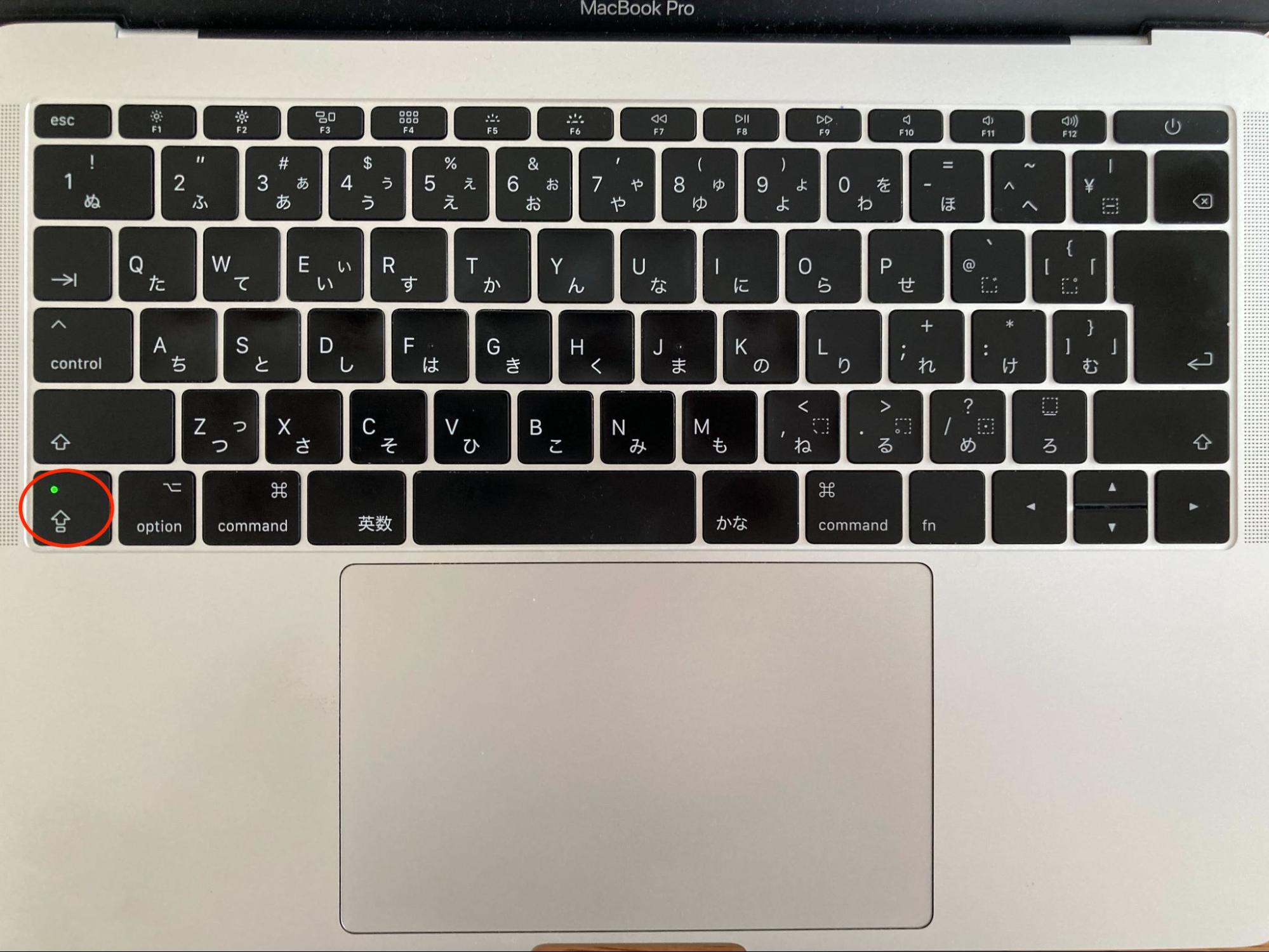
パソコンで書類を作成している最中、突然アルファベットがすべて「大文字」になってしまい、小文字に戻せなくなった経験はないでしょうか。あるいは、スマートフォンで英字パスワードや製品型番を打ち込む際、1文字入力するたびに小文字へ戻ってしまい、強いストレスを感じたことがある方も多いはずです。
文字入力のトラブルは、一見するとキーボードの故障やシステムエラーのように思えますが、実際はその大半が「キーボードの固定機能(CapsLock)」の誤作動や、OSごとの仕様を把握していないことに起因しています。Windows、Mac、iPhone、Androidそれぞれの切り替えショートカットと設定を把握しておけば、トラブルは一瞬で解決し、日々の入力スピードも劇的に向上します。
📌 【この記事の重要ポイントまとめ】
- 要点1:PCの大文字固定トラブルは「Shift + CapsLock」(Windows)や「CapsLock単押し」(Mac)で即座に解除可能。
- 要点2:スマホで大文字を連続入力したいときは、キーボードの「↑(シフトキー)」を素早くダブルタップする。
- 要点3:既に入力した英文も、Wordの「Shift + F3」や変換キーを活用すれば打ち直すことなく一瞬で大文字・小文字を変換できる。
【緊急対処】パソコンの大文字入力が戻らない原因とCapsLock解除方法
キーボードを叩いていて「パソコン大文字戻らない」というパニックに陥る最大の原因は、意図せずCapsLock(キャプスロック)機能が有効化されている点にあります。CapsLockとは、アルファベット入力を大文字に固定するためのキーであり、タイピング中に隣接する「Shift」や「Tab」「A」キーを押す際に誤って触れてしまうケースが後を絶ちません。
キーボードの右上や「Caps Lock」キー自体に小さなランプが付いている場合、そこが点灯していれば大文字固定がオンになっている証拠です。解除方法はOSによって異なります。
【Windows環境でのCapsLock解除方法】
Windowsの場合、キーボードの左端にある「Shift」キーを押しながら「Caps Lock(英数)」キーを押すことで解除されます(一部のJIS配列キーボードでは「Caps Lock」単体押しで解除できる場合もあります)。ランプが消灯し、通常の小文字入力(ローマ字入力)に戻ったことを確認してください。
【Mac環境でのCapsLock解除方法】
macOS搭載のMacBookやMagic Keyboardでは、基本的に「caps lock」キーを1回カチッと押すだけでオン/オフが切り替わります。誤作動防止のため、わずかに長押ししないと反応しない仕様になっているモデルもありますので、1度押して解除されない場合は0.5秒ほど長押しを試してください。
一時的に1文字だけ大文字を打ちたいだけであれば、固定機能を使わずに「Shiftキー大文字入力」(Shiftを押しながら目的のアルファベットを打つ)を活用するのが鉄則です。
【PC編】Windows・Macで英語の大文字・小文字を瞬時に切り替える決定打
ビジネス文書やプログラミング、URLの打ち込みにおいて、英語大文字切り替えを効率的に行うためのテクニックは複数存在します。既に入力してしまった文字列を再入力せずに変換するワザも含め、主要なショートカットを整理しました。
1. 入力済みテキストの「Windows大文字小文字変換」
Microsoft Wordや一部のエディタでは、変換したい英文範囲を選択した状態で「Shift + F3」を押すたびに、「すべて小文字」→「単語の先頭のみ大文字」→「すべて大文字」へと循環して切り替わります。また、日本語IMEでローマ字入力中に英字を打った場合、確定前であれば「F9」キーで全角英数、「F10」キーで半角英数に変換可能です。F10を連続で押すと小文字・大文字・先頭大文字が順番に切り替わります。
2. 「Mac英語大文字ショートカット」と変換機能
Macの標準機能では、文章を選択して右クリック(二本指タップ)し、「変換」メニューから大文字・小文字を一括変換できます。また、キーボードショートカットを活用するなら、Word for Mac等で「fn + Shift + F3」(または設定に応じたShift + F3)が有効です。
3. 「全角大文字半角大文字変換」の注意点
Webのフォーム入力やシステムログインでエラーになる原因の多くが「全角英数」の混入です。日本語入力モードのまま大文字を打つと「ABC」のような全角になってしまうため、半角大文字「ABC」を入力したい場合は、必ず半角英数モード(無変換キーや英数キー押下)にしてからShiftキーと組み合わせて打鍵する習慣をつけましょう。
【スマホ編】iPhone・Androidで英語大文字を連続固定入力する裏技
スマートフォンで「スマホ大文字連続入力」を行いたい際、1文字打つごとにシフトキーが外れて小文字に戻る挙動に煩わしさを感じているユーザーは非常に多く見られます。実はiOS・Androidともに標準で「Caps Lock機能」が備わっています。
【iPhone英語大文字入力のやり方】
iPhoneの英語キーボードにおいて、上矢印の形をした「↑(シフトキー)」を素早く2回タップ(ダブルタップ)します。すると、上矢印の下に横線が入り(または矢印が塗りつぶされた状態になり)、大文字入力が固定されます。解除したい場合は、もう一度「↑」をタップするだけです。
※もしダブルタップしても固定されない場合は、「設定」アプリ >「一般」>「キーボード」>「Caps Lock有効」のスイッチがオンになっているか確認してください。
【Android英語キーボード設定と連続入力】
Androidで主流の「Gboard」でも操作感は同様です。英語入力画面で「↑(上向き矢印キー)」を素早く2回タップすると、アイコンの表示が変化して大文字に固定されます。もう一度タップすれば通常の小文字入力へ復帰します。また、単語を入力した後にその単語をダブルタップで選択し、上向き矢印キーを押すことで、大文字・小文字を一発変換できる機能も備わっています。
【デバイス別比較】英語大文字・小文字切り替えの操作&トラブル対処一覧
各主要デバイスおよびOSにおける英語大文字の入力方法、固定・解除手順を一覧表にまとめました。作業環境に合わせて手元で確認してください。
| デバイス/OS | 1文字だけ大文字 | 大文字の連続固定(Caps Lock) | 固定の解除方法 |
|---|---|---|---|
| Windows PC | Shift + 目的のアルファベット | Shift + CapsLock | 再度 Shift + CapsLock を押す |
| Mac (macOS) | Shift + 目的のアルファベット | caps lock キーを1回(または長押し) | 再度 caps lock キーを押す |
| iPhone (iOS) | 「↑」を1回タップして文字入力 | 「↑」キーを素早くダブルタップ | 「↑」キーを1回タップ |
| Android (Gboard) | 「↑」を1回タップして文字入力 | 「↑」キーを素早くダブルタップ | 「↑」キーを1回タップ |
【実態検証】利用者の生の声と現場目線で見えたリアル
ITサポート窓口やオフィス現場、SNS上の声を調査すると、「文字入力のトラブル」が思わぬ業務支障やコミュニケーション上の摩擦を引き起こしている実態が浮き彫りになります。
特にオフィス現場で頻発しているのが、パスワードの入力ミスによるアカウントロックです。「パスワードが間違っています」と何度も弾かれ、情シス部門に問い合わせたところ、単にCapsLockがオンになっていて大文字・小文字が逆転していただけだったという事例は、企業の問い合わせランキングでも毎年上位に入っています。
また、ビジネスチャット(SlackやTeams)において、英文をすべて大文字(ALL CAPS)で送信してしまい、相手に「怒っている」「怒鳴りつけている」ような印象を与えてしまったという失敗談も少なくありません。英語圏のネットマナーにおいて、すべて大文字の文章は叫び声(SHOUTING)を意味するため、大文字固定の解除忘れは対外的な信用問題に直結することもあります。
一般に知られていない盲点とネットの誤解
「大文字しか打てなくなったからキーボードが壊れた」と早合点して買い替えを検討する人がいますが、物理的な故障である可能性は極めて低いです。疑うべき盲点を2点解説します。
1. 「固定キー機能(Sticky Keys)」の誤作動
Windowsにおいて、Shiftキーを連続で5回押すと「固定キー機能」のポップアップが表示されます。これを誤って有効にしてしまうと、Shiftキーを押していなくても「押されっぱなし」の状態と認識され、大文字入力や予期せぬショートカットが作動し続けます。解除するには、「設定」>「アクセシビリティ」>「キーボード」から「固定キー機能」をオフにしてください。
2. ローマ字入力大文字変換のトラップ
「日本語を打っているつもりなのに勝手に大文字のアルファベットになる」という場合、IMEの入力モードが「半角英数」や「全角英数」に切り替わっています。キーボード左上の「半角/全角」キーを押すか、「無変換」「ひらがな」キーを正しく押すことで、即座に通常の日本語ローマ字入力へ復帰できます。
【プロの結論】おすすめできる人・慎重になるべき人の判断基準
キーボード設定や大文字固定のカスタマイズについて、どのような運用が適しているかをまとめました。
【CapsLockキーの無効化・リマップを推奨する人】
- プログラミングや原稿執筆など、大量のテキスト入力を日常的に行う人
- タイピング速度が速く、Aキーを押す際にどうしてもCapsLockを誤打してしまう人
- ※Windows PowerToysなどの公式ツールを使い、「CapsLock」を「Ctrlキー」に置き換える(リマップする)ことで、誤作動ストレスを根本からゼロにできます。
【標準設定のまま使うべき人】
- 型番、シリアルナンバー、SQLクエリなど、大文字英字を大量に連続入力する機会が多い人
- 会社の共有PCや他人のPCを操作する頻度が高く、個別設定に依存できない人
- スマホでの入力が中心で、物理キーボードのカスタマイズを必要としない人
【大文字 英語 入力】に関するよくある質問(FAQ)
Q1:WindowsのノートPCでCapsLockを解除しても、文字を打つと大文字になってしまいます。
A1:Shiftキーが物理的に押し込まれたまま引っかかっていないか確認してください。また、Windowsの「固定キー機能」(Shiftキーを5回連続押しで起動)がオンになっている可能性があります。「設定」>「アクセシビリティ」>「キーボード」から固定キー機能をオフに切り替えてください。
Q2:iPhoneで英語を打つとき、先頭の1文字目が自動で大文字になるのをやめたいです。
A2:iOSの「自動大文字入力」が働いています。「設定」>「一般」>「キーボード」を開き、「自動大文字入力」をオフにすることで、文頭でも最初から小文字で入力できるようになります。
Q3:すでに入力してしまった英文の小文字を、一括で大文字に変換するには?
A3:Wordなどの対応ソフトであれば、文字列を選択して「Shift + F3」を押すことで一括変換できます。ブラウザ上などの場合は、一度メモ帳等に貼り付けてIMEの再変換機能を使うか、オンラインのテキスト大文字小文字変換ツールを利用するのが最もスムーズです。
Q4:半角の大文字を打ちたいのに、どうしても全角の大文字(ABC)になってしまいます。
A4:日本語入力モード(ひらがな入力)のままShiftキーを押して入力していることが原因です。キーボードの「半角/全角」キーまたは「英数」キーを押して直接入力(半角英数モード)に切り替えてから打つか、入力後に「F10」キーを押して半角に変換してください。
まとめ:入力トラブルを防ぎ快適なタイピング環境を整えよう
英語の大文字入力に関するトラブルは、キーボードの「Shift + CapsLock」やスマートフォンの「↑(シフトキー)ダブルタップ」という基本的な仕組みを理解していれば、発生した瞬間に数秒でリカバリーできます。
日頃からCapsLockの誤打に悩まされている場合は、設定によるキーの無効化や機能割り当て変更を検討するのも賢い選択です。自身のデバイスの挙動を正確に把握し、文字入力のストレスから解放された快適な作業環境を整えてください。 (出典: 大文字 英語 入力(Yahoo!ニュース))
