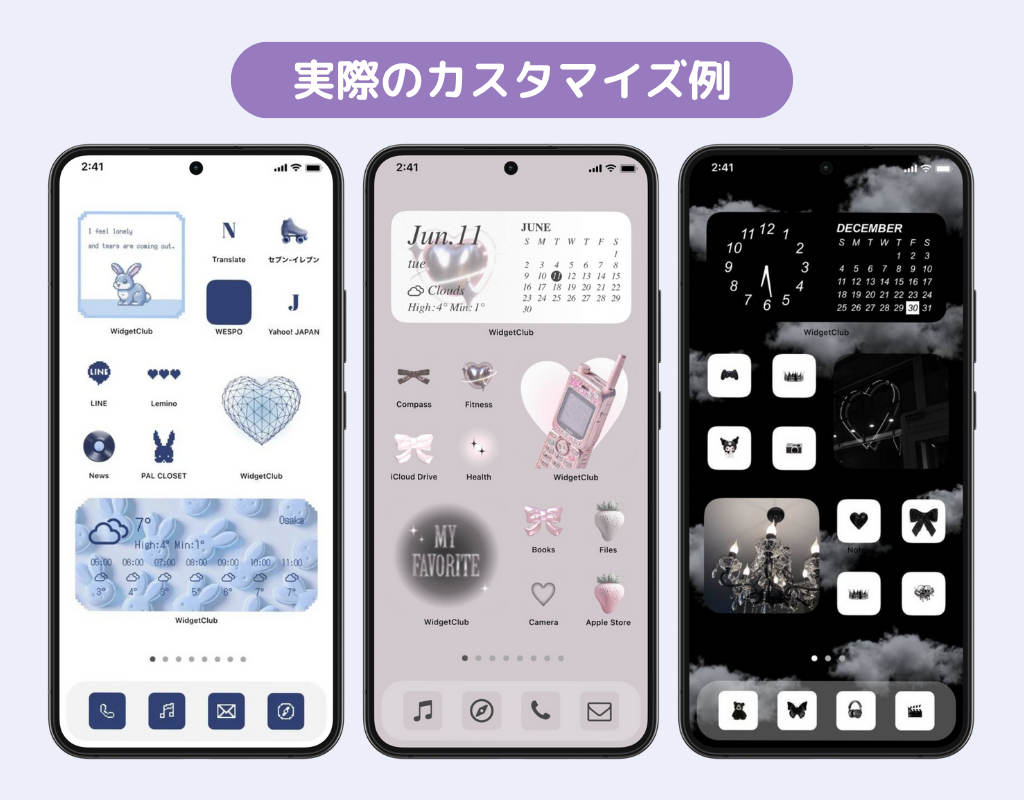
毎日何十回、何百回と目にするスマートフォンのホーム画面。必要なアプリがどこにあるか見つからず画面を何枚もスワイプしたり、通知の赤バッジで画面が埋め尽くされて視覚的なストレスを感じたりしていませんか。スマートフォンの画面設計は、単なる見た目の問題にとどまらず、日々の作業効率やメンタルの快適さに直結しています。
近年のiOSやAndroidの進化により、デザインの自由度とシステム制御の柔軟性は飛躍的に向上しました。本記事では、散らかった画面をリセットし、美しさと操作性を最高レベルで両立するための実践的テクニックを余すところなく解説します。
📌 【この記事の重要ポイントまとめ】
- 要点1:「親指ゾーン」とウィジェットのスタック機能を活用することで、1画面完結の無駄のない操作環境が手に入る。
- 要点2:iPhoneのショートカット機能やAndroidのランチャーアプリにより、統一感のある洗練されたアイコンデザインへ自在に変更可能。
- 要点3:アイコン変更に伴う通知バッジの挙動やアプリ消失時の復旧手順を把握することで、トラブルなく快適なカスタマイズを維持できる。
【2026年最新】ごちゃごちゃホーム画面から卒業!使いやすさとおしゃれを両立する整理術
ホーム画面が散らかる最大の原因は、「とりあえずインストールしたアプリの無秩序な配置」と「視覚情報の過多」にあります。多くのユーザーがページ数を増やし続け、結果として目的のアプリを探すために1回あたり数秒のタイムロスを重ねています。使いやすさとおしゃれを両立させる第一歩は、厳格なルールに基づいたホーム画面 すっきり配置の実践です。
整理の基本は「1軍アプリ(毎日必ず使うもの)」のみをメイン画面に残し、それ以外をフォルダやアプリライブラリへ退避させることです。特に意識したいのが、片手操作時に親指が自然に届く画面下部から中央部にかけてのエリア「ナチュラルリーチゾーン(親指ゾーン)」の活用です。最も起動頻度の高い決済アプリやSNS、ブラウザをこのゾーンに集約し、上部には視覚情報を補うウィジェットを配置することで、人間工学に基づいた美しいレイアウトが完成します。
【徹底比較】iPhone・Android別!ホーム画面カスタマイズ機能の違いと選び方
スマートフォンのOSによって、画面作りのアプローチや自由度には明確な違いが存在します。それぞれの強みを理解して最適な設定を行いましょう。
| 項目 | iPhone(iOS最新版) | Android(各社独自UI含む) | 編集部の見解・評価 |
|---|---|---|---|
| アイコン配置の自由度 | グリッドに沿って空白を空けた配置が可能 | 完全フリー配置やグリッド数の変更が可能 | Androidが一歩リードだが、iPhoneも実用十分な自由度を獲得 |
| アプリアイコン変更 | 「ショートカット」アプリ経由で個別変更 | サードパーティ製アイコンパックで一括変更 | 手軽さ重視ならAndroid、細部のこだわりならiPhone |
| ウィジェット機能 | サイズ規格統一、スマートスタック対応 | サイズ微調整、透過度設定など柔軟性が高い | 統一感のある美しさはiOS、機能特化はAndroidが優勢 |
| 設定の所要時間 | 約30分〜1時間(1点ずつの構築) | 約15分〜30分(テーマ適用の場合) | 初回構築にかかる工数を考慮した設計が重要 |
iPhone ホーム画面 レイアウトでは、デザインの統一感を損なわずに情報をまとめる「スマートスタック(複数のウィジェットを1つに重ねてスワイプで切り替える機能)」が極めて強力です。一方、Android ホーム画面 便利ワザとしては、Nova Launcherなどの高機能ホームアプリを導入することで、アイコンのサイズ変更からジェスチャー操作(上スワイプで特定アプリ起動など)まで圧倒的なパーソナライズが実現できます。
【劇的ビフォーアフター】おしゃれ&かわいいホーム画面を作る4つの実践テクニック
SNSで話題の洗練された画面を作るためには、色調・余白・機能配置のバランスを論理的に組み立てる必要があります。誰でも再現できる4つの手順を紹介します。
1. スマホ 壁紙 設定方法とベースカラーの選定
画面全体の印象を決定付けるのは壁紙です。ごちゃつきを防ぐ最大のコツは、「情報量の少ないシンプルな壁紙」を選ぶことです。被写体が中央に大きく写っている写真よりも、淡いグラデーションや余白の多いミニマルな抽象画、落ち着いたモノトーンを選ぶと、配置したアイコンや文字の視認性が格段に向上します。壁紙の設定は、iOSなら「設定」>「壁紙」から、Androidならホーム画面の長押しメニューから瞬時に変更可能です。
2. ホーム画面 ウィジェット設定の黄金比
カレンダー、天気、バッテリー残量、ToDoリストなど、生活に必要な情報を集約します。「Widgetsmith」や「MD Clock」などの専用アプリを活用すれば、フォントや背景色を壁紙のトーンと完全に統一できます。画面上部に中サイズ(2×4)のウィジェットを1つ配置し、下部にアプリアイコンを並べるスタイルは、視覚的安定感を生む王道レイアウトです。
3. ホーム画面 アプリアイコン変更で統一感を演出
色とりどりの公式アプリアイコンは、それだけで画面を騒がしく見せる要因になります。スマホ ホーム画面 カスタマイズの核となるのが、アイコンのトーン統一です。淡色系(くすみカラー)や線画(ラインアート)、モノトーンのアイコンパックを取り入れることで、一気にプロのような仕上がりになります。
4. スマホ ホーム画面 かわいい スタイリングの秘訣
女性を中心に人気の高いスマホ ホーム画面 かわいいアレンジでは、3色以内のカラーパレット(例:アイボリー×ダスティピンク×ゴールド)に絞り込むのが鉄則です。推しの写真やイラストを小さめのウィジェットとして額縁のように配置し、実用アプリと交互にレイアウトすることで、使うたびに気分の上がる特別な空間が仕上がります。
【実態検証】利用者の生の声と現場目線で見えたリアル
SNSやコミュニティサイトでは、ホーム画面のカスタマイズに関する様々な反響や試行錯誤の声が寄せられています。実際のユーザー体験を検証すると、成功するパターンと挫折するパターンの違いが明確に見えてきます。
大手ネット掲示板やSNS上の投稿を分析すると、「おしゃれさを追求してすべてのアイコンを英語表記の白黒画像に変えたところ、どれが何のアプリか瞬時に判別できず、結局元に戻した」という失敗談が後を絶ちません。美しさを最優先するあまり、認識スピードという実用性を犠牲にしてしまうケースが多発しています。
一方で、満足度が高いユーザーは「スマホ画面 おすすめアプリを導入しつつも、頻繁に使う上位5つのアプリだけは配置場所を絶対に固定する」「決済アプリなど即座に開きたいものはドック部分にそのまま置く」といった、実用性とデザインの棲み分けを徹底しています。デザインは8割程度に留め、日常の導線を崩さない設計こそが長続きの秘訣です。
一般に知られていない盲点とネットの誤解
ホーム画面のカスタマイズを進める中で、多くのユーザーがつまずくトラブルや誤解が存在します。代表的な2つのポイントを正しく理解しておきましょう。
「アプリが消えた?」の真相と復旧テクニック
アイコン整理中に「アプリを削除してしまった」と慌てるケースが頻発しています。しかし、その多くは本体からアンインストールされたのではなく、「ホーム画面から非表示になっただけ」です。ホーム画面 アプリ消えた 戻し方は非常にシンプルです。
- iPhoneの場合:画面を一番右までスワイプして「Appライブラリ」を開き、該当アプリを検索。アイコンを長押しして「ホーム画面に追加」を選択する。
- Androidの場合:下から上へスワイプしてアプリドロワー(全アプリ一覧)を開き、対象アイコンを長押ししてホーム画面の好きな位置へドラッグする。
ショートカット作成による通知バッジの非表示化
iPhoneの「ショートカット」機能を使って作成したオリジナルアイコンは、厳密には「アプリを起動する命令」を配置している状態です。そのため、未読件数を示す赤丸の通知バッジが表示されないという仕様上の特徴があります。重要な連絡を見逃したくないLINEやメールなどのアプリは、あえて標準アイコンのままフォルダ内に収めるか、通知センターを活用する運用設計が求められます。
【プロの結論】認知心理学から導く「向いている人・おすすめできない人」の判断基準
認知心理学の観点から見ると、スマートフォンの画面上に存在する色彩やアプリアイコンの数は、脳の「作動記憶(ワーキングメモリ)」に常に負荷をかけています。整理されていない画面を見つめるたびに、無意識下で選択のストレス(選択麻痺)が発生しているのです。ホーム画面を整える行為は、単なる趣味ではなく、日々の集中力を保護するための環境設計と言えます。
ご自身のライフスタイルに合わせて、どこまでカスタマイズを取り入れるべきか判断しましょう。
徹底的なカスタマイズが向いている人
- 日々のタスク管理やスケジュール確認をスマートフォンで一元化したい人
- 視覚的なノイズを排除し、デジタルデトックスや集中力向上を目指す人
- 持ち物や身の回りのデザインに強いこだわりがあり、自己表現を楽しみたい人
標準レイアウト+最小限の整理に留めるべき人
- ゲームやSNSなど、毎日10個以上のアプリを秒単位で目まぐるしく切り替える人
- アプリアイコンの「色」や「形」の直感的な記憶を頼りに操作している人
- OSの定期アップデートに伴う設定の微修正に時間を割きたくない人
【スマホ ホーム 画面】に関するよくある質問(FAQ)
Q1:アプリアイコンをオリジナル画像に変更すると、動作が重くなりますか?
A1:基本的に動作速度への影響は極めて軽微です。ただし、iPhoneでショートカット経由の起動を行う場合、一瞬だけ画面遷移の演出が入るため、標準の起動よりコンマ数秒遅く感じられることがあります。また、過度にウィジェットを配置しすぎるとメモリを消費するため、ウィジェットは1〜2画面に抑えるのが理想的です。
Q2:お金をかけずに完全無料でおしゃれな画面を作ることは可能ですか?
A2:完全に可能です。Canvaなどの無料デザインツールを使えば、自分好みのアイコン画像を無制限に作成できます。また、公式のウィジェット機能やPinterest等で配布されているフリー素材を活用することで、追加費用を一切かけずにハイクオリティな画面が構築できます。
Q3:機種変更した際、作ったホーム画面のレイアウトは引き継がれますか?
A3:同OS間(iPhoneからiPhone、Androidから同メーカーのAndroid)の正規バックアップ・復元を行えば、基本的な配置やウィジェット設定は引き継がれます。ただし、サードパーティ製アプリで個別に読み込んでいる画像や特定の設定は再指定が必要になる場合があるため、使用した画像素材はクラウドに保存しておくことを推奨します。
まとめ:直感的なレイアウトで毎日のスマホ操作を劇的に快適化しよう
スマートフォンのホーム画面は、現代人にとって最も接触時間の長いインターフェースの一つです。「なんとなく置かれたアイコン」を放置するのではなく、人間工学に基づいた親指ゾーンの活用、統一感のあるウィジェット配置、そしてシンプルな壁紙の選定を取り入れるだけで、毎日の操作体験は劇的に快適になります。
使いやすさと美しさは決して相反するものではありません。まずはメイン画面にある使っていないアプリを整理し、お気に入りのウィジェットを1つ配置することから、理想の画面作りを始めてみてください。 (出典: スマホ ホーム 画面(Yahoo!ニュース))
