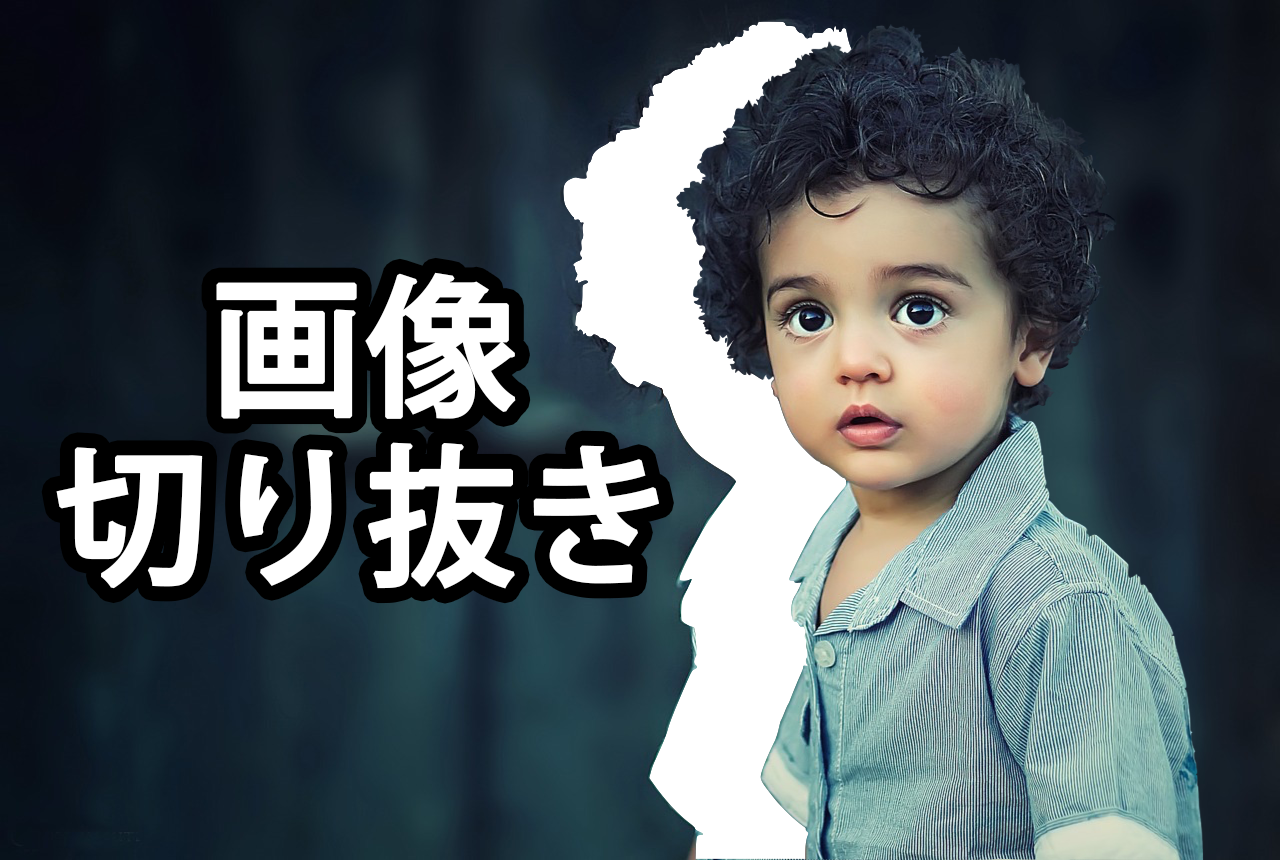
Macで画像や写真の背景を切り抜く作業は、かつてデザインソフトを駆使する専門スキルの領域でした。しかし現在のmacOSでは、機械学習と画像認識エンジンの高度化により、ワンクリックまたは数秒のドラッグ操作だけで被写体のみを美しく抽出できる環境が整っています。
日常のプレゼン資料作成からSNS用のバナー制作、オークション出品用画像の加工まで、Macの切り抜き機能を使いこなすことで作業時間は劇的に短縮されます。本記事では、macOSに標準搭載されている最新の切り抜き機能から、現場のクリエイターが実践する応用テクニック、ネット上で話題を集める疑問の真相までを網羅して解説します。
📌 【この記事の重要ポイントまとめ】
- 要点1:macOSの標準機能(プレビュー、写真アプリ、Finder)だけで、専用ソフトを使わずに瞬時に高精度な被写体切り抜きが可能。
- 要点2:背景の複雑さや境界線の処理精度によって最適な切り出しツールが異なり、標準機能と専門ツールの使い分けが効率化の鍵。
- 要点3:切り抜いた画像の商用利用やSNS投稿時は、被写体の肖像権・著作権に配慮しないと炎上トラブルに発展するリスクがある。
【2026年最新】macOS標準機能で写真を一発切り抜きする完全手順
特別なサードパーティ製アプリケーションを購入することなく、Macにプリインストールされている標準ツールだけで驚くほど精密な切り抜きが完結します。日常業務で即座に役立つ代表的なアプローチは以下の通りです。
最も直感的かつ高速なのが、Finderのクイックアクションを利用する方法です。画像ファイルを右クリック(または二本指タップ)し、「クイックアクション」から「背景を削除」を選択するだけで、元画像の横に被写体だけが切り抜かれた透過PNGファイルが一瞬で生成されます。複数ファイルの一括処理にも対応しており、ECサイト用の商品撮影画像などをまとめて加工する際に絶大な威力を発揮します。
続いて定番となるのが「写真」アプリおよび「プレビュー」アプリでの被写体コピーです。画像内の人物、動物、車、料理などの被写体にカーソルを合わせると、輪郭が自動認識されて光るエフェクト(シマー効果)が現れます。そのまま右クリックで「被写体をコピー」を選ぶか、ドラッグ&ドロップでPagesやKeynote、メール、Photoshopなどのキャンバスへ直接貼り付けることが可能です。
さらに細部を手動で調整したい場合は、「プレビュー」アプリのマークアップツール内にある「インスタントアルファ(魔法の杖アイコン)」を活用します。削除したい背景エリアをクリックしながらドラッグすると、近似色の範囲が赤くハイライトされ、Deleteキーを押すことで直感的に背景を透明化できます。
【詳細まとめ】作業環境別の切り抜きツール徹底比較
どのような画像でもすべて標準機能で完璧に切り抜けるわけではありません。写真のコントラスト、被写体の輪郭の複雑さ、出力用途に応じて適切なツールを選択することが重要です。以下の比較表で各手法の特性を整理しました。
| 切り抜き手法・ツール | 処理速度・手軽さ | 輪郭精度・髪の毛の処理 | 編集部の見解・おすすめ用途 |
|---|---|---|---|
| Finder クイックアクション (背景を削除) | 最速(約1〜2秒) 複数一括処理が可能 | 高精度 境界がはっきりした被写体に最適 | 資料作成・EC出品など、スピード重視のタスクで第一選択肢となる。 |
| 写真 / プレビュー (被写体をコピー) | 極めて快適 ドラッグ&ドロップ対応 | 高精度 特定被写体の単体抽出に強い | プレゼン資料やメッセージへの即時添付に最適。直感的な操作感が魅力。 |
| プレビュー 手動ツール (インスタントアルファ/スマート投げ縄) | 普通(手動操作が必要) 1枚あたり30秒〜1分 | 中〜高精度 同系色背景では誤判定の修正が必要 | AIが自動認識しにくい幾何学図形や、特定パーツのみを切り取りたい場合に有効。 |
| Adobe Photoshop等の専門ソフト (被写体を選択 / 境界線を調整) | 設定・起動に時間要 有料サブスクリプション | 最高峰 微細な毛先や半透明ガラスも完璧 | 商業印刷や高解像度ポスターなど、1ピクセルの粗も許されないプロ向け。 |
噂の真相とネットの反応|「Photoshopはもう不要?」を現場検証
SNSやIT系コミュニティでは、Appleのビジュアルルックアップ機能が進化するたびに「月額料金を払って専用ソフトを使う意味がなくなったのではないか」という声が頻繁に上がります。実際の現場における評価とネット上の噂の真相はどうなのでしょうか。
クリエイターやWebディレクターの証言を集積すると、「日常業務の約8割はMac標準機能で事足りる」というのが偽らざる実態です。社内ミーティングの企画書、オウンドメディアのアイキャッチ、SNS投稿画像など、デジタル画面上で素早く消費されるコンテンツであれば、Macの標準AIによるエッジ抽出で十分なクオリティが担保されます。
一方で、プロの現場からは「細部で明確な限界がある」という指摘も根強く存在します。具体的には、「風になびく細い毛髪の半透明部分」、「ガラス製品やレース素材などの透過要素」、「被写体と背景のコントラスト差が極端に低いシーン」では、標準機能のエッジが甘くなり、切り抜き境界に不要な背景色が残ってしまうケースが散見されます。したがって「有料ツールが完全に不要になった」という噂は誇張であり、正しくは「用途に応じた棲み分けが完成した」と捉えるのが妥当です。
一般に知られていない盲点と切り抜き画像利用における炎上リスク
技術的な手軽さが増した反面、リテラシーの欠如によるトラブルも報告されています。誰でも容易に人物やオブジェクトを切り抜けるようになったことで、知らず知らずのうちに法的な境界線を越えてしまうリスクが高まっています。
Webメディアや個人のSNS発信において特に注意すべきは、肖像権およびパブリシティ権の侵害です。著名人やインフルエンサーの写真を勝手に切り抜いて自社のPRバナーやYouTubeのサムネイルに合成する行為は、著作者や所属事務所との間で深刻な法的係争やネット上の大炎上を引き起こします。「切り抜いて一部だけ使ったから引用である」という主張は法的に通用しません。
また、商用フリー素材サイトの画像を切り抜いて使用する場合でも、各サイトの利用規約(ライセンス条項)を厳格に確認する必要があります。多くのストックフォトサービスでは「被写体を切り抜いてロゴマークとして商標登録すること」や「主要な要素として再配布すること」を明確に禁じています。便利なツールだからこそ、元データの権利関係に対する客観的なチェック体制が不可欠です。
【実態検証】利用者の生の声と現場目線で見えたリアル
日々の業務でMacの切り抜き機能を多用するユーザーのリアルな体験談からは、時短効果の実感とともに、いくつかの運用上の課題も浮き彫りになっています。
都内のマーケティング企業に勤務するコンテンツ担当者は、次のように語っています。
「以前はバナーを1枚作るのにもデザインチームへ切り抜きを依頼し、半日待ちのタイムラグが発生していました。今はライター自身がFinderから1秒で背景を透過させ、そのままCanvaやFigmaに流し込めるため、制作フローのスピードが3倍以上になりました」
一方で、ECショップの運営担当者からは注意点も挙げられています。
「白い商品を白背景で撮影した写真など、輪郭の明度差が少ない構図ではAIが境界を見失い、商品の一部が欠落してしまうトラブルがありました。結局は手動でマスクを修正することになるため、撮影段階で背景とのコントラストをしっかりつけておく工夫が欠かせません」
【プロの結論】おすすめできる人・慎重になるべき人の判断基準
作業環境や目的に応じて、標準機能を全面的に頼るべきか、専門ツールの併用を検討すべきかの判断基準を整理しました。
【Mac標準切り抜き機能を今すぐフル活用すべき人】
- 日々の社内プレゼン資料(Keynote/PowerPoint)をスタイリッシュに仕上げたいビジネスパーソン
- フリマアプリやECモールで、商品画像をクリーンに見せて成約率を上げたい出品者
- ブログやSNSで手軽に見栄えの良いコラージュ画像を作成したいクリエイター
【専用デザインソフトの併用・慎重な確認が必要な人】
- 大判印刷物や高精細ディスプレイ向けの広告看板を制作するグラフィックデザイナー
- 人物の細かな毛先や、シースルー生地など高度な透過処理が求められるアパレル・コスメ撮影の現場
- 権利関係が複雑な素材を扱い、厳密なコンプライアンス管理が義務付けられている企業メディア
【mac 写真 切り抜き】に関するよくある質問(FAQ)
Q1:macOSのバージョンが古くても「被写体をコピー」や「背景を削除」は使えますか?
A1:機械学習を用いた被写体のワンクリック自動抽出機能は、macOS Ventura(macOS 13)以降のOSで標準対応しています。古いOSをご利用の場合は、「プレビュー」アプリ内の「インスタントアルファ」機能を使用するか、macOSの最新バージョンへのアップデートをご検討ください。
Q2:切り抜いた画像を背景が透明なまま保存するにはどうすればよいですか?
A2:切り抜いた被写体を新規ファイルとして保存する際は、画像フォーマットに必ず「PNG」または「TIFF」を選択してください。JPEG形式で保存すると透明部分が自動的に白く塗りつぶされてしまいます。Finderのクイックアクション「背景を削除」を実行した場合は、自動的に透過PNG形式で保存されます。
Q3:iPhoneで切り抜いた被写体をそのままMacで使うことはできますか?
A3:可能です。同一のApple IDでログインし、Handoff(ユニバーサルクリップボード)が有効になっていれば、iPhoneの写真アプリ上で被写体を長押しして「コピー」し、Mac上の編集ソフトやドキュメントにそのまま「ペースト」するだけでシームレスに転送できます。
まとめ:今後の動向と失敗しないための判断基準
Macに搭載された写真切り抜き機能は、OSのアップデートごとに認識精度と処理速度を向上させています。かつて時間を浪費していた定型的な画像切り抜き作業は、すでにAIによる瞬時の自動化が標準となりました。
作業効率化を図るうえで最も大切なのは、ツールの特性を正しく理解し、資料作成やスピーディなWeb発信には「Mac標準機能」、最高品質が求められる印刷や複雑な合成には「専門ソフト」というように、目的別の最適なワークフローを確立することです。権利関係への十分な配慮を怠らず、進化し続けるMacの画像処理能力を日常のクリエイティブワークに役立ててください。 (出典: mac 写真 切り抜き(Yahoo!ニュース))
