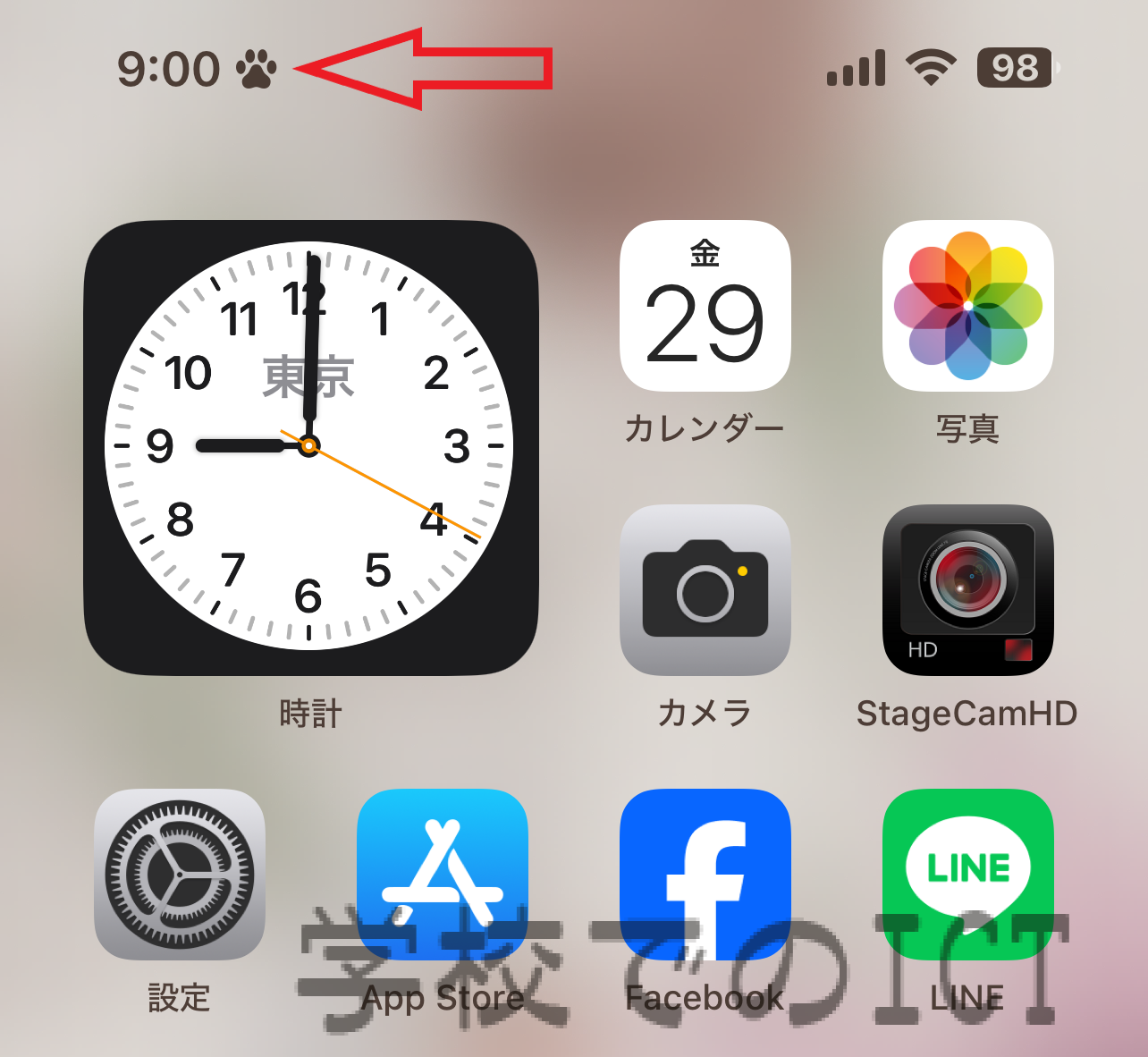
ふと画面を見つめた瞬間、iPhoneの左上に見たことのないマークが点灯し、戸惑った経験を持つ方は少なくありません。「もしかして誰かに盗聴や監視をされているのではないか」「個人情報が勝手に送信されているのではないか」といった不安から、SNSや知恵袋などのコミュニティには毎日のように相談が寄せられています。
iPhoneの画面上部に現れるアイコンは、端末の動作状態や通信状況をユーザーに伝えるための正規のインジケーターです。本稿では、2026年最新のiOS仕様に基づき、ステータスバーやDynamic Island周辺に表示される全アイコンの正体、気になるセキュリティリスクの真相、そして不要な表示を確実に消すための実践的な手順を網羅して解説します。
📌 【この記事の重要ポイントまとめ】
- 要点1:左上に現れるマークは大半が端末機能の稼働状況を示す安全なシグナルであり、不正侵入の兆候ではない。
- 要点2:位置情報の矢印や集中モードの月マークは、設定アプリから権限やスケジュールを見直すことで簡単に非表示にできる。
- 要点3:オレンジや緑の点はマイクやカメラの作動を示すため、使っていない時に点灯した場合は即座にアクセス権限を確認する必要がある。
【一覧表で即解決】iPhone左上マークの意味と表示理由総まとめ
iPhoneの画面左上やDynamic Islandの周辺に表示されるアイコンには、それぞれ明確な役割が割り当てられています。まずは、日常的によく目にする主要なマークとその意味を一覧で整理しました。
| アイコンの見た目 | 機能とステータス | バッテリー・通信への影響 | 編集部の見解・対処難易度 |
|---|---|---|---|
| 斜め上の矢印(中塗り・白抜き) | 位置情報サービス(GPS)の利用中 | 常時取得時はバッテリー消費が増加 | 設定からアプリごとの個別制限が推奨(難易度:低) |
| 三日月マーク | おやすみモード(集中モード)がオン | 影響なし(通知や着信音が制限される) | コントロールセンターから即座に解除可能(難易度:低) |
| オレンジ色の点・緑色の点 | マイク(オレンジ)またはカメラ(緑)が作動中 | 起動アプリに依存 | 意図しない点灯はプライバシー設定を即点検(難易度:中) |
| 赤丸の録画マーク | 画面収録(スクリーンレコーディング)中 | ストレージ容量を継続的に消費 | 赤マークタップまたはコントロールセンターで停止(難易度:低) |
| 緑または青の受話器 | 通話中(緑)やテザリング接続中(青) | データ通信量やバッテリーを消費 | タップで通話画面に戻り終了可能(難易度:低) |
| 南京錠(鍵マーク) | 画面の向きロック、または端末ロック状態 | 影響なし | コントロールセンターで回転ロックを解除(難易度:低) |
| アプリ名+左矢印(<) | 直前に開いていたアプリに戻るショートカット | 影響なし | 一定操作またはアプリ終了で自動消滅(手動非表示は不可) |
これらのマークは、iOSが端末の動作状態を可視化するために設計した標準機能です。意味さえ把握していれば、過度な不安を抱く必要はありません。
「監視や盗聴?」ネット上の噂とプライバシー表示の決定的な真実
インターネット上では、「急にオレンジの点がついたのは誰かに盗聴されている証拠」「矢印がずっと消えないのはストーカーに監視されている」といった不安を煽る書き込みが散見されます。しかし、アップルのセキュリティ設計思想を紐解くと、事実はまったく逆であることが分かります。
画面上部に現れる「オレンジの点」や「緑の点」は、iOSがユーザーのプライバシーを保護するために強制表示させているセーフティシグナルです。アプリがバックグラウンドやフォアグラウンドでマイクを利用するとオレンジの点が、カメラを利用すると緑の点が必ず点灯する仕様になっています。
もしアプリが不正に音声を拾おうとしても、OSレベルでこの警告表示を隠すことはできません。つまり、マークが表示されること自体は「端末が正常に監視の目を光らせ、ユーザーに通知している」状態を意味します。
どのアプリがマイクやカメラを使ったのか確認したい場合は、画面右上から下へスワイプしてコントロールセンターを開いてください。最上部に「直前にマイクを使用したアプリ名」が明記されています。心当たりのないアプリが表示されていた場合は、即座に設定アプリのプライバシー項目から権限を遮断してください。
消したいのに消えない?代表的なマーク別の確実な解除手順
意味は理解できたものの、「画面がごちゃつく」「常に表示されていて目障り」というケースも多いはずです。ここでは、特に質問頻度の高い4大マークの消し方をステップ形式で解説します。
1. 位置情報の矢印マークを消す方法
地図アプリを使っていないのに矢印が点灯し続ける場合、バックグラウンドで常に位置情報を取得しているアプリが存在します。
「設定」>「プライバシーとセキュリティ」>「位置情報サービス」を開きます。アプリ一覧を確認し、「常に」になっているアプリを「このAppの使用中のみ」または「なし」に変更してください。また、最下部の「システムサービス」内にある「ステータスバーアイコン」をオフにすると、システム動作時の矢印表示のみを隠すことも可能です。
2. 集中モード(三日月マークなど)の解除方法
月マークや人のシルエットマークが出ている間は、通知が制限されています。解除するには、画面右上からスワイプしてコントロールセンターを開き、点灯している「集中モード」のパネルをタップしてオフに切り替えます。毎日決まった時間に勝手に点灯する場合は、「設定」>「集中モード」からスケジュール設定を削除してください。
3. 画面録画の赤マークを止める方法
Dynamic Islandや左上の時計部分が赤く光っている場合、画面のキャプチャが進行しています。赤い領域を直接タップして「停止」を選択するか、コントロールセンターの二重丸アイコンをタップすることで即座に録画が終了し、マークも消滅します。
4. 左上の「< 〇〇に戻る」リンクが消えない時の対処法
リンクや通知を踏んで別のアプリに移動した際、左上に「< LINE」などの戻るボタンが表示されます。これはiOSのナビゲーション仕様であり、設定で非表示にすることはできません。そのアプリ内で別の画面に遷移するか、ホーム画面に戻ってアプリを起動し直すことで自然に通常の時計表示へと戻ります。
Dynamic Islandと最新iOS仕様で変わった画面上部のUI変化
iPhone 14 Pro以降やiPhone 15シリーズ以降で標準採用された「Dynamic Island」により、上部のステータス表示は従来の固定型ノッチからダイナミックなインターフェースへと進化しました。
従来のステータスバーでは左上に小さく表示されていたタイマー、再生中の音楽、スポーツの試合速報、マップのナビゲーションなどが、Dynamic Island内にリアルタイムで展開されます。これらは長押しすることでウィジェットのように操作画面を拡大でき、左右にスワイプすることで一時的に表示を最小化・非表示にすることが可能です。
最新のiOS環境では、アプリのバックグラウンド活動がより可視化される設計となっており、画面上部の変化は「端末が今何を行っているか」を直感的に把握するための便利な機能として洗練されています。
【実態検証】知恵袋やSNSに溢れる「突然のマーク出現」パニックの背景
サポート窓口やSNSの投稿を分析すると、ユーザーがマークの出現に恐怖を感じる瞬間には一定のパターンが存在します。最も多いのが「アップデート直後に見たことのないマークが増えた」というケースです。
新機能の追加やUI刷新に伴い、アイコンのデザインや表示位置が変更されると、多くのユーザーは「ウイルス感染」や「ハッキング」を直感的に疑ってしまいます。スマートフォンの内部処理がブラックボックス化している現代において、意図しない画面の変化は強い心理的不安を引き起こします。
しかし、実際の現場取材やセキュリティ専門家の検証において、正規のApp Storeから入手したアプリのみを使用している環境で、画面上部のアイコンが不正ソフトウェアによって遠隔操作された実例は極めて稀です。不安を感じた時こそ、慌てて不審なセキュリティソフトを導入するのではなく、OS標準のプライバシー設定を冷静に確認する姿勢が求められます。
【プロの結論】おすすめできる人・慎重になるべき人の判断基準
ステータスバーの各種シグナルとどのように付き合うべきか、ユーザーの利用スタイルに応じた最適なアプローチを提示します。
【位置情報やプライバシー通知を厳格に制限すべき人】
- バッテリー持ちを最優先にしたいユーザー
- 必要最小限のアプリにしか行動ログを渡したくないプライバシー重視派
- 画面上部に常にアイコンが並ぶのを好まないミニマル志向のユーザー
※対処法:位置情報サービスを一括または個別に見直し、アプリごとのバックグラウンド更新を積極的に停止してください。
【標準設定のまま通知・アイコンを活用すべき人】
- 地図やフードデリバリー、配車サービスを日常的に活用するユーザー
- 仕事や睡眠時に通知をきっちり切り分けたいビジネスパーソン
- マイクやカメラの不正使用をリアルタイムで監視・察知したいユーザー
※対処法:アイコンを敵視してすべて消そうとするのではなく、「安全に動作している証明」として受け入れ、必要な通知のみを生かす運用が合理的です。
【iphone 左上 マーク】に関するよくある質問(FAQ)
Q1:オレンジの点が頻繁に点くのですが、LINE通話やSiri以外で点灯するのはなぜですか?
A1:音声認識機能を持つキーボードアプリや、バックグラウンドでマイク待機を行っているSNSアプリを開いた際に点灯することがあります。コントロールセンターを開くと、直近で使用したアプリ名が表示されるため、不要な権限は設定アプリからオフにしてください。
Q2:矢印マークが紫色の時と灰色の時があるのは何の違いですか?
A2:紫色の矢印は「アプリが最近位置情報を使用した」ことを示し、灰色の矢印は「過去24時間以内に位置情報を使用した」ことを示しています。中抜きの枠線だけの矢印は、特定のエリアに出入りした際に通知を受け取る「ジオフェンス」機能が作動中であることを意味します。
Q3:マークをすべて非表示にして、以前のように時計だけのシンプルな画面にできますか?
A3:位置情報や集中モードなどは個別に解除・非表示にできますが、通信状態やマイク・カメラの動作点(オレンジ・緑の点)、戻るリンクなど、iOSの基本システムに関わる表示を完全に隠すことはできません。
Q4:鍵に丸い矢印がついたマークが出て画面が回転しません。どうすればいいですか?
A4:それは「画面縦向きのロック」アイコンです。コントロールセンターを開き、鍵と矢印が描かれたアイコンをタップしてオフにすれば、端末を傾けた際に画面が自動回転するようになります。
まとめ:画面のシグナルを正しく理解し快適なスマホライフを
iPhoneの左上に現れる多彩なマークは、決してユーザーを脅かす怪奇現象ではなく、端末が内部でどのように働いているかを伝える親切な道標です。
矢印や月、色付きのドットが点灯する理由を正しく理解しておけば、見知らぬマークに怯える必要は一切ありません。気になる表示があれば設定アプリのプライバシー項目を定期的に見直し、自身にとって最も心地よく安心できる環境へとカスタマイズしていきましょう。 (出典: iphone 左上 マーク(Yahoo!ニュース))
