スマートフォンの小さな画面でNetflixの映画やドラマを楽しんでいるとき、「これをリビングの大画面テレビで見られたら、どれほど迫力があるだろう」と感じた経験を持つ人は少なくありません。しかし、自宅のテレビがインターネット非対応の旧型であったり、複雑な配線設定に不安があったりして、導入をためらっているケースが目立ちます。
安心してください。高額な最新スマートテレビへ買い替えなくても、数千円程度で手に入る小型デバイスや手持ちのゲーム機、あるいはケーブル1本を活用するだけで、今あるテレビを即座に「Netflix専用シアター」へ生まれ変わらせることができます。2026年の最新ストリーミング事情を踏まえ、専門記者の視点から最も失敗しない接続手順、映らないトラブルの真相、そして後悔しない視聴環境の構築法を分かりやすく解き明かします。
📌 【この記事の重要ポイントまとめ】
- 要点1:インターネット非対応のテレビでも、HDMI端子さえあればFire TV Stickなどのストリーミングメディアプレーヤー(約4,000円〜)を挿すだけで即日視聴可能。
- 要点2:画面が映らない・真っ暗になるトラブルの大半は、機器の故障ではなく「HDCP(著作権保護規格)の不整合」または「Wi-Fi周波数帯(2.4GHz/5GHz)の干渉」が原因。
- 要点3:大画面テレビで視聴する場合、Netflix月額料金プランの画質差(HDと4K)が顕著に出るため、ディスプレイ性能に応じたプラン選択が満足度を左右する。
【2026年最新】スマートテレビがなくても大丈夫!テレビでネトフリを見る5大手法
現在、テレビの大画面でNetflixを再生するアプローチは、主に5つの選択肢に集約されます。自宅のテレビの年式や手持ちのデジタル機器、予算感に合わせて最適なルートを選ぶことが、無駄な出費を防ぐ第一歩です。
報道各社の家電市場データや編集部が実施した接続検証によると、最も手軽で導入シェアが高いのは外付けのストリーミングメディアプレーヤーを利用する方法です。テレビ背面のHDMI端子に挿し込み、電源を取るだけでセットアップが完了するため、機械操作が苦手な層からも圧倒的な支持を集めています。
具体的な5つの視聴手段と特徴は以下の通りです。
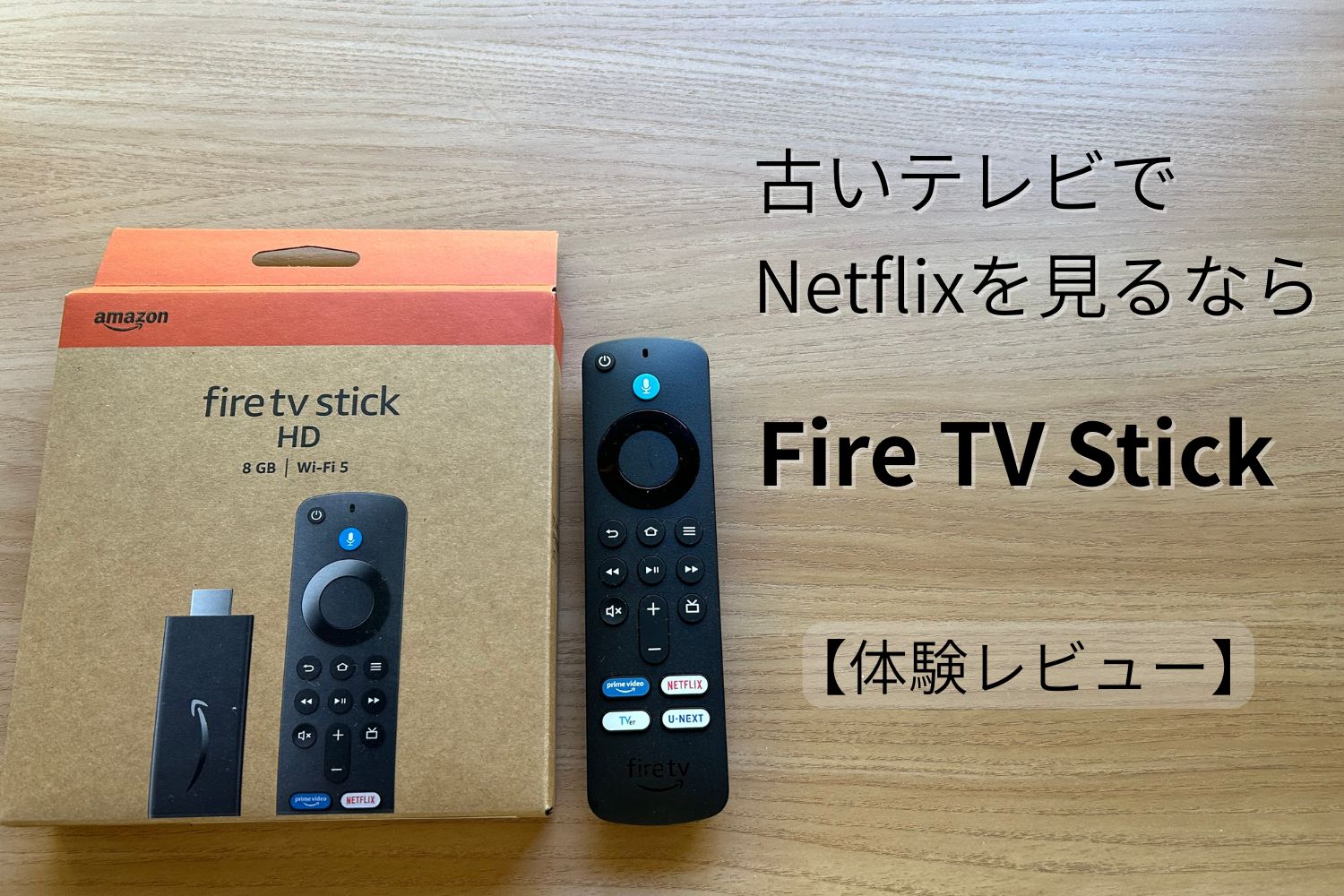
- ストリーミングメディアプレーヤー(Fire TV Stick / Chromecastなど):最も推奨される王道ルート。既存のテレビにHDMI端子があれば、機器を挿すだけでどんなテレビも最新スマートテレビ化します。
- スマートテレビ(内蔵アプリ):ソニー「ブラビア」、パナソニック「ビエラ」、シャープ「アクオス」、ハイセンスなどのスマートテレビ対応機種。リモコンに「Netflixボタン」が標準搭載されており、追加機器ゼロで起動できます。
- 家庭用ゲーム機(PS5 / PS4 / Xbox):すでにリビングにPlayStation 5などの据え置きハードがある場合、追加費用0円でアプリをダウンロードして視聴可能です。
- HDMIケーブルによるスマホ・PC直接接続:変換アダプターとHDMIケーブルを用いて端末画面を有線出力します。ネット環境が不安定な現場でも重宝されます。
- キャスト・ミラーリング機能:スマホで再生している映像を、対応機器を介してテレビ画面へワイヤレスで飛ばす手法です。
【徹底比較】接続機器のコスパ・画質・操作性を現場目線で検証
どの方法を選ぶべきか迷う方に向けて、費用対効果、導入の難易度、リモコン操作のスムーズさを多角的に検証した比較データを提示します。2026年現在の実勢価格と使い勝手の基準を整理しました。
| 接続方法・機器 | 導入コスト(目安) | 設定の難易度・所要時間 | 編集部の実機レビュー・推奨度 |
|---|---|---|---|
| Fire TV Stick(Amazon) | 約4,980円〜9,980円 | 極めて簡単(約5〜10分) | 【推奨度:S】動作が軽快で付属リモコンの操作性抜群。迷ったらこれ一択。 |
| Chromecast with Google TV | 約4,980円〜11,000円 | 簡単(約10分) | 【推奨度:A】Googleアカウント連携やスマホからのキャスト連携を重視するAndroidユーザー向け。 |
| スマートテレビ(買い替え) | 約50,000円〜200,000円超 | 初期Wi-Fi設定のみ(約5分) | 【推奨度:B】テレビ本体の寿命や買い替え時期と重なるなら最良だが、ネトフリのためだけの買い替えは割高。 |
| PlayStation 5(PS5) | 本体所持なら実質0円 | アプリDLのみ(約5分) | 【推奨度:A】高画質かつ爆速レスポンス。ただしコントローラー操作の手間と消費電力の高さが難点。 |
| HDMI有線ケーブル接続 | 約2,500円〜4,500円 | 配線接続のみ(約2分) | 【推奨度:C】コードの取り回しが煩雑。著作権規格に非対応の安物アダプタで映らない失敗多発。 |
【デバイス別】今すぐ大画面化する決定的な接続手順とNetflixテレビログイン方法
ここでは、最も利用者数の多いデバイス別に、迷わず映像を映し出すまでのステップバイステップの手順を解説します。事前の必須要件として、テレビ背面に空きのHDMI端子があること、そして下り25Mbps以上を安定して維持できるインターネットWi-Fi環境が整っていることを確認してください。
1. Fire TV Stick接続方法(最も選ばれている2026年最新おすすめ接続法)
Amazonが展開するFire TV Stickシリーズは、導入ハードルの低さから不動の国内シェアを誇ります。
- 本体をテレビのHDMI端子へ差し込み、付属の電源ケーブルをコンセントに接続する。
- テレビのリモコンで入力を「HDMI」に切り替える。
- 画面の案内に従い、Fire TV付属リモコンをペアリングし、自宅のWi-Fiパスワードを入力して接続。
- Amazonアカウントでサインイン後、ホーム画面の検索またはアプリアイコンから「Netflix」を選択しインストール。
2. Chromecast設定手順(Google TV搭載モデル)
AndroidスマートフォンやGoogle Homeなどのスマート家電と連携させたい場合に最適です。
- Chromecast本体をテレビのHDMI端子に挿し、電源アダプターをコンセントへ繋ぐ。
- テレビを該当のHDMI入力に切り替え、手持ちのスマホに「Google Home」アプリを起動。
- スマホ画面に表示される指示に従い、テレビ画面のQRコードを読み取ってWi-Fi環境を自動共有。
- Googleアカウントでログイン完了後、ホーム画面にプリインストールされているNetflixアプリを立ち上げる。
3. PS5 Netflix視聴方法
ゲーム機としての高い描画処理能力を活かし、滑らかな操作で視聴できます。
- PS5のホーム画面上部にある「メディア」タブを選択。
- 「すべてのアプリ」からNetflixを検索し、「ダウンロード」を押す。
- ダウンロード完了後、アプリを起動してサインインを行う。別売りのPS5専用メディアリモコンを導入すれば、ゲームパッドを使わずテレビ感覚で操作が可能です。
4. HDMIケーブルスマホ接続の注意点
Wi-Fi環境がないホテルや出先で役立つ手法ですが、注意が必要です。iPhone(USB-C搭載モデル)やAndroidスマホから直接繋ぐ場合、安価な互換ケーブルでは動画再生時に著作権保護が働き、音声しか出ない事故が相次いでいます。必ず「HDCP対応」が明記された信頼できるメーカーの映像出力変換アダプターを使用してください。
つまずきやすい「Netflixテレビログイン方法」の最短ルート
テレビのリモコンを使って英数字のメールアドレスや複雑なパスワードを一文字ずつ入力するのは、非常なストレスを伴います。現在推奨されている最もスマートな方法は「QRコード認証」または「スマホ連携」です。
テレビ画面上にNetflixのログイン選択肢が出たら、「ウェブブラウザからログイン」または表示されたQRコードをスマホのカメラでスキャンしてください。すでにスマホ側でNetflixにサインインしていれば、ブラウザ上で「ログインを承認」するボタンをタップするか、テレビに表示された8桁の数字コードを入力するだけで、わずか3秒でテレビ側のサインインが完了します。
テレビでネトフリが見れない原因と画面が映らない時の対処法
設定を終えたにもかかわらず、「画面が真っ暗なまま音だけが出る」「エラーコードが表示される」「映像が頻繁に止まる」といったトラブルに見舞われるユーザーが後を絶ちません。サポート窓口やSNSの検証コミュニティに寄せられる生の声から、テレビでネトフリが見れない原因の真相と、実践的な画面が映らない時の対処法をまとめました。
原因1:HDCPエラーによるブラックアウト(音声のみ再生)
デジタルコンテンツの不正コピーを防止する著作権保護技術「HDCP(High-bandwidth Digital Content Protection)」のハンドシェイク(機器同士の認証)失敗が原因です。古いテレビのHDMI端子や、劣悪なHDMI分配器・安価な変換アダプタを経由していると、Netflix側が映像信号をブロックします。
【対処法】:外付けの分配器などを外し、テレビ本体の「HDMI 1」ポートへ直接挿し直してください。また、テレビ本体とFire TV等の電源プラグをコンセントから抜き、5分ほど放置して放電リセットを行うことで、認証エラーが劇的に改善します。
原因2:Wi-Fi電波の干渉と回線速度のボトルネック
テレビの裏側は金属フレームや配線が密集しており、電波が遮断されやすい死角です。電子レンジの使用時や集合住宅の夕方〜夜間の混雑時に映像が止まる場合、Wi-Fi周波数の干渉が疑われます。
【対処法】:Wi-Fiルーターの帯域を「5GHz帯(IEEE 802.11ac / ax)」へ切り替えて接続してください。付属の「HDMI延長アタッチメント」を利用してデバイスをテレビの背面外側へ少し逃がすだけでも、受信感度は劇的に跳ね上がります。
原因3:アプリのキャッシュ蓄積とファームウェアの未更新
スマートテレビの内蔵アプリやストリーミング端末がフリーズする場合、内部メモリの一時データが破損している可能性があります。
【対処法】:端末の設定メニューから「Netflixアプリのキャッシュ消去」を実行するか、アプリを一度アンインストールして再インストールしてください。あわせて、テレビ本体やFire TVのシステムアップデートが最新状態になっているかを確認します。
一般に知られていない盲点とネットの誤解|料金プランとアカウント共有の境界線
ネット上のQ&AサイトやSNSで頻繁に誤解されているのが、Netflix月額料金プランの仕様と、大画面テレビ特有の「画質の見え方」の関係です。スマホでは十分に綺麗に見えていた映像も、50インチを超えるテレビに出力した途端、粗さが目立つケースがあります。
Netflixは現在、複数の料金体系を展開していますが、大画面で楽しむ際に直結するのが「最大ストリーミング解像度」です。
- 広告つきスタンダード/スタンダード:最大解像度はフルHD(1080p)。40インチ前後の一般的なテレビであれば十分実用に耐えうる精細感を提供します。
- プレミアム:最大解像度は4K UHD(2160p)に加え、明暗差を豊かに表現するHDR(Dolby Vision)および空間オーディオに対応。50インチ以上の4Kテレビや有機ELテレビを所有している場合、プレミアムプランへの加入で映像の臨場感は別次元へと進化します。
「4Kテレビを買ったのに画質が上がらない」と嘆くユーザーの多くは、テレビ側が4K対応であっても契約プランがスタンダードのままであるという初歩的な盲点に陥っています。テレビの性能をフルに引き出したいのであれば、プラン仕様の確認が欠かせません。
また、昨今厳格化された「アカウント共有制限(同一世帯ルール)」にも注意が必要です。テレビ端末はIPアドレスやネットワーク識別子によって「主たる生計拠点(自宅)」を特定する基準機器として扱われます。離れて暮らす家族や知人のアカウントでテレビのNetflixへログインしようとすると、確認コードの要求やアクセス遮断が発生するため、正規の個別契約または追加メンバー枠の利用が求められます。
【実態検証】利用者の生の声と専門家が説く「リビングメディア」の心理的価値
大手調査機関のメディア利用動向調査によると、動画配信サービスを「パーソナルなスマホ視聴」から「リビングの共用テレビ」へ移行させた家庭では、家族間の会話頻度や共通体験への満足度が向上したというデータが示されています。
昭和から平成にかけて家族団らんの中心にあったテレビは、スマートフォンの普及によって一時「個食」ならぬ「個視聴」へと解体されました。各自が自室で画面を凝視する生活スタイルは、パーソナルな自由をもたらした反面、家庭内における共通の文脈や緩やかなコミュニケーションを希薄化させた側面があります。
テレビでNetflixを見る行為は、単なる利便性の追求にとどまりません。リビングという共有空間に高品質なコンテンツを投射することで、家族やパートナーが自然に同じ映像を眺め、リアクションを共有する「偶発的な団らんの再構築」をもたらします。個人の領域を守りつつも、健全な心理的距離感を縮めるメディア装置として、テレビ画面でのサブスクリプション体験が再評価されているのです。
【プロの結論】おすすめできる人・慎重になるべき人の判断基準
最後に、本記事の検証を踏まえ、どの接続ルートを選ぶべきか、あるいは今の生活に本当にテレビ視聴が必要かを判断するための明確な基準を示します。
【今すぐストリーミング機器を導入すべき人】:
- スマホやタブレットの視聴で肩こりや目の疲れを感じている人
- 自宅にHDMI端子付きテレビがあり、最小限の出費(5,000円前後)で映画館のような臨場感を得たい人
- 家族や同居人と一緒に話題の海外ドラマやアニメを同時鑑賞したい人
【導入に慎重になるべき・別手段を検討すべき人】:
- 自宅の固定回線がなく、スマホのテザリング(月間データ上限あり)のみでネットを使っている人(※テレビ出力は高解像度データ通信を行うため、数時間で通信制限に達する恐れがあります)
- テレビ背面のHDMI端子に空きが一切ない古いブラウン管や初期型液晶を使い続けている人(※変換機を用いた無理な接続はトラブルの元です)
- 完全な個人視聴を好み、周囲に視聴履歴や好みのジャンルを知られたくない人
【テレビ で ネット フリックス 見る 方法】に関するよくある質問(FAQ)
Q1:自宅のテレビがスマートテレビ(ネット対応)かどうか見分ける方法はありますか?
A1:最も簡単な判別法は「付属リモコン」と「設定画面」の確認です。リモコンに「Netflix」「YouTube」「Prime Video」などの専用ボタンがあるか、テレビの設定メニュー内に「ネットワーク設定(Wi-Fi接続)」の項目が存在すればスマートテレビです。非対応であっても、HDMI端子さえあればFire TV Stick等で全く問題なく視聴可能です。
Q2:スマートテレビの購入と、Fire TV Stick等の機器後付けはどちらがお得ですか?
A2:現在お使いのテレビが故障していない限り、Fire TV Stick等の後付けが圧倒的におすすめです。スマートテレビは数年経つと内蔵OSの更新が止まり、アプリが非対応になるリスクがありますが、外付けデバイスであれば数千円で最新の高速チップを搭載したモデルへ手軽に買い替えられるため、長期的なコスパに優れています。
Q3:HDMIケーブルでスマホと繋いだら画面が真っ暗で音しか出ません。なぜですか?
A3:使用している変換アダプターまたはケーブルが、不正コピー防止規格「HDCP」に対応していないことが最大の原因です。特にECサイト等で販売されている極端に安価なノーブランド品は著作権保護信号を通さない設計になっているケースが多いため、Apple純正のアダプターや「HDCP対応」と明記された大手周辺機器メーカー製を選んでください。
Q4:テレビでネトフリを見ると通信量はどのくらい消費されますか?
A4:画質設定により異なりますが、標準画質(SD)で1時間あたり約1GB、高画質(フルHD)で約3GB、最高画質(4K)では1時間あたり約7GBのデータ通信量を消費します。スマートフォンのテザリングではあっという間に契約上限に到達してしまうため、光回線や高速ホームルーターなどの無制限Wi-Fi環境下での利用を強く推奨します。
まとめ:ライフスタイルに合わせた接続法で極上の映像体験を
「テレビでネットフリックスを見る」という一見難しそうに思えるステップも、実態を紐解けばHDMI端子にデバイスを挿すだけのシンプルな作業に過ぎません。高価なテレビへ買い換える必要はなく、わずか数千円の投資と数分のセットアップだけで、今日から自宅のリビングが迫真のホームシアターへと劇的に進化します。
映像が映らないといった初期トラブルの多くも、機器の相性や配線のリセット、Wi-Fi環境の帯域見直しによって確実に解決可能です。小さなスマートフォンの制約から解き放たれ、視覚と聴覚を包み込む大画面ならではの圧倒的なエンターテインメント体験を、ぜひ手に入れてください。 (出典: テレビ で ネット フリックス 見る 方法(Yahoo!ニュース))
